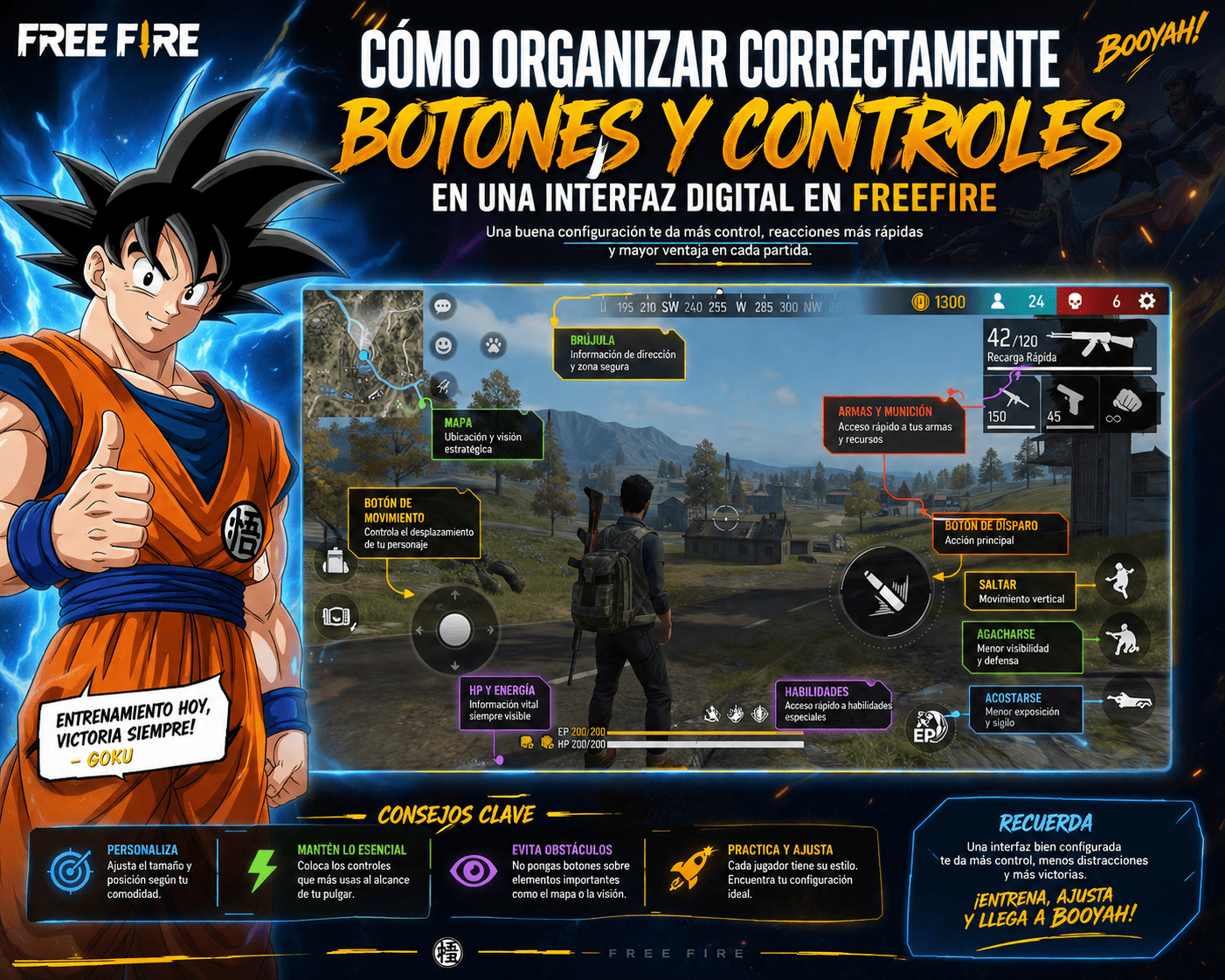
Cómo organizar correctamente botones y controles en una interfaz digital
La disposición de los botones y demás elementos interactivos desempeña un papel fundamental en cualquier interfaz digital. Ya se trate de un sitio web, una aplicación móvil, un panel administrativo o una tienda en línea, la manera en que se presentan las opciones influye directamente en la facilidad de uso y en la satisfacción de los usuarios.
Cuando los controles están ubicados de forma lógica, las personas encuentran rápidamente las funciones que buscan, realizan sus tareas con menos errores y navegan de manera más fluida. Por el contrario, una interfaz desorganizada o con botones colocados sin criterio puede provocar confusión, aumentar el abandono del sitio y afectar negativamente los resultados del proyecto.
En esta guía conocerás las principales recomendaciones para distribuir botones y controles de manera eficiente, siguiendo buenas prácticas de experiencia de usuario (UX) y diseño de interfaces (UI). El contenido ha sido redactado con un enfoque informativo y original, adecuado para cumplir con los estándares de calidad exigidos por Google AdSense y Google Ad Manager.
¿Por qué es tan importante organizar correctamente los controles?
Cada botón representa una acción disponible para el usuario. Cuando una pantalla contiene demasiadas opciones, colores inconsistentes o funciones poco claras, resulta más difícil comprender cómo interactuar con la aplicación.
Una buena organización permite:
- Disminuir el esfuerzo mental durante la navegación.
- Facilitar el acceso a las funciones principales.
- Agilizar la realización de tareas.
- Reducir errores al interactuar.
- Favorecer la accesibilidad.
- Incrementar la tasa de conversión.
El propósito siempre debe ser que el usuario identifique rápidamente la acción que necesita realizar.
Principios esenciales para diseñar botones
Utilizar textos claros
El texto de cada botón debe indicar con precisión la acción que ejecutará.
Ejemplos recomendados:
- Guardar
- Descargar
- Continuar
- Enviar
- Comprar ahora
Ejemplos menos adecuados:
- OK
- Acción
- Aquí
- Ir
Mientras más específica sea la etiqueta, menor será la posibilidad de generar dudas.
Mantener uniformidad
Los botones que cumplen funciones similares deben conservar una apariencia consistente.
Es recomendable unificar aspectos como:
- Color
- Tamaño
- Fuente
- Bordes
- Comportamiento al interactuar
La consistencia facilita que el usuario reconozca rápidamente los elementos interactivos.
Crear una jerarquía visual
No todas las acciones tienen la misma relevancia dentro de una interfaz. Por ello conviene establecer distintos niveles de prioridad.
Botón principal
Corresponde a la acción más importante.
Ejemplos:
- Comprar
- Registrarse
- Confirmar
Generalmente utiliza un color llamativo para captar la atención.
Botón secundario
Representa acciones complementarias o menos prioritarias.
Por ejemplo:
- Cancelar
- Volver
- Más información
Normalmente emplea colores neutros.
Botón terciario
Se reserva para funciones opcionales.
Algunos ejemplos son:
- Compartir
- Imprimir
- Guardar para más tarde
Su diseño suele ser más discreto para no competir visualmente con la acción principal.
Elegir un tamaño adecuado
El tamaño influye directamente en la facilidad de uso.
Los botones demasiado pequeños aumentan la posibilidad de errores, mientras que los excesivamente grandes pueden desequilibrar la composición visual.
Como referencia general, se recomienda:
- Altura entre 40 y 56 píxeles.
- Texto legible.
- Espaciado interno suficiente.
En dispositivos móviles conviene ampliar el área táctil para facilitar la interacción con los dedos.
Respetar el espacio entre botones
Agrupar demasiados controles puede dificultar su uso.
Mantener una separación adecuada ayuda a:
- Evitar pulsaciones accidentales.
- Mejorar la lectura.
- Generar una interfaz más limpia.
- Incrementar la comodidad visual.
El espacio en blanco también forma parte del diseño y contribuye a una mejor organización.
Ubicar los botones estratégicamente
La posición ideal depende del contexto de uso.
Formularios
Habitualmente el botón principal se coloca al final de los campos.
Ejemplo:
- Nombre
- Correo electrónico
- Teléfono
- Mensaje
Botón: Enviar
Tiendas en línea
Las acciones principales suelen ser:
- Añadir al carrito
- Comprar ahora
Estas opciones deberían ser visibles sin necesidad de desplazarse demasiado.
Paneles de administración
Es recomendable reunir las acciones relacionadas.
Por ejemplo:
- Editar
- Duplicar
- Eliminar
- Configuración
Esta organización facilita identificar qué acciones pertenecen a un mismo elemento.
Utilizar el color con coherencia
Los colores ayudan a transmitir el propósito de cada acción.
Un esquema habitual puede ser:
Verde
- Confirmar
- Guardar
- Aceptar
Azul
- Acción principal
- Información
Rojo
- Eliminar
- Borrar
- Acciones irreversibles
Gris
- Cancelar
- Opciones secundarias
Lo importante es mantener el mismo significado de los colores en toda la interfaz.
Incorporar iconos cuando aporten claridad
Los iconos facilitan el reconocimiento de acciones conocidas.
Algunos ejemplos son:
- Buscar
- Favoritos
- Carrito
- Configuración
Siempre que exista riesgo de confusión, es recomendable acompañarlos con un texto descriptivo.
Evitar el exceso de opciones
Mostrar demasiados botones simultáneamente puede saturar la interfaz.
Por ejemplo:
- Editar
- Eliminar
- Compartir
- Descargar
- Copiar
- Imprimir
- Archivar
- Enviar
- Mover
- Duplicar
Cuando existen muchas funciones, suele ser preferible agrupar las menos utilizadas dentro de un menú adicional.
Adaptar el diseño a dispositivos móviles
Las pantallas pequeñas requieren una organización diferente.
Algunas recomendaciones son:
- Utilizar botones amplios.
- Mantener suficiente separación.
- Evitar controles demasiado juntos.
- Priorizar las acciones principales.
- Reducir desplazamientos innecesarios.
También resulta conveniente situar los botones más importantes dentro del alcance natural del pulgar.
Agrupar funciones relacionadas
Los controles que pertenecen a una misma categoría deberían permanecer juntos.
Ejemplo:
Perfil
- Editar nombre
- Cambiar contraseña
- Foto de perfil
Pagos
- Tarjetas
- Facturas
- Historial
Notificaciones
- Correos
- Mensajes
- Alertas
Esta estructura facilita la comprensión del sistema.
Ofrecer retroalimentación inmediata
Cada interacción debe generar una respuesta visual que confirme la acción realizada.
Algunas opciones incluyen:
- Cambio de color.
- Animaciones suaves.
- Indicadores de carga.
- Mensajes de confirmación.
- Efectos al pasar el cursor.
La retroalimentación aporta confianza y reduce la incertidumbre.
Diseñar pensando en la accesibilidad
Una interfaz de calidad debe ser utilizable por la mayor cantidad posible de personas.
Entre las recomendaciones destacan:
- Buen contraste entre texto y fondo.
- Botones fáciles de identificar.
- Etiquetas descriptivas.
- Navegación mediante teclado.
- Compatibilidad con lectores de pantalla.
La accesibilidad mejora la experiencia para todos los usuarios.
Errores habituales
Algunos problemas frecuentes son:
Uso excesivo de colores
Asignar un color distinto a cada botón puede generar confusión.
Etiquetas ambiguas
Botones con textos como:
- OK
- Ir
- Hacer
no indican claramente la acción que ejecutan.
Botones demasiado pequeños
Especialmente en dispositivos móviles, dificultan la interacción.
Acciones críticas demasiado próximas
Colocar «Guardar» y «Eliminar» uno junto al otro con el mismo estilo aumenta el riesgo de errores.
Mala alineación
Una distribución desordenada transmite poca profesionalidad y dificulta la navegación.
Tendencias actuales en interfaces
Las interfaces modernas suelen caracterizarse por:
- Diseños minimalistas.
- Espacios amplios.
- Botones con esquinas redondeadas.
- Tipografías fáciles de leer.
- Paletas de colores coherentes.
- Animaciones discretas.
- Enfoque en la accesibilidad.
- Adaptación a distintos tamaños de pantalla.
Estas prácticas buscan ofrecer una experiencia más intuitiva sin sobrecargar la interfaz.
Cómo optimizar la experiencia del usuario
Antes de publicar un diseño conviene responder algunas preguntas:
- ¿La acción principal destaca claramente?
- ¿Los botones son fáciles de localizar?
- ¿Las etiquetas describen correctamente cada función?
- ¿Existen demasiadas opciones visibles?
- ¿La interfaz funciona correctamente tanto en computadoras como en móviles?
- ¿Las acciones importantes resaltan sin distraer?
Realizar pruebas con usuarios reales permite detectar oportunidades de mejora que no siempre son evidentes durante el proceso de diseño.
Ventajas de una buena distribución de controles
Aplicar estas recomendaciones ofrece numerosos beneficios, entre ellos:
- Navegación más intuitiva.
- Menor número de errores.
- Mayor satisfacción del usuario.
- Incremento de conversiones.
- Mejor accesibilidad.
- Interfaces más fáciles de mantener.
- Imagen profesional.
- Correcta adaptación a diferentes dispositivos.
Conclusión
La organización de botones y controles constituye uno de los pilares del diseño de interfaces digitales. Una estructura clara y bien planificada facilita que los usuarios comprendan rápidamente cómo utilizar un sitio web o una aplicación, reduciendo errores y mejorando la experiencia general.
Más allá de la estética, una distribución adecuada contribuye a crear productos digitales más eficientes, accesibles y fáciles de utilizar. Mantener una jerarquía visual coherente, emplear etiquetas descriptivas y priorizar la simplicidad son decisiones que repercuten positivamente tanto en la usabilidad como en la percepción de calidad por parte de los usuarios.